Desde su creación en 2003, GLPI se convirtió en una de las soluciones de libre distribución ineludibles en el ámbito de la gestión de parques informáticos, y posteriormente en el ámbito de la asistencia al usuario «Helpdesk».
El éxito de este proyecto se basa en una comunidad que ha sabido evolucionar constantemente este software en el transcurso de los años. En este articulo te vamos a enseñar a como usar GLPI, te vamos a explicar todas sus funcionalidades para que tu puedas aprenderlo de forma rápida y fácil.
PERFILES DE GLPI
Durante la instalación de GLPI, se definen ciertos perfiles predeterminados como:
ADMIN
Este perfil administra los permisos sobre la totalidad del software GLPI. Sin embargo, no tiene acceso a todas las características en la configuración de las reglas, entidades y otros temas sensibles que puedan degradar las acciones de GLPI.
HOTLINER
Este perfil permite introducir incidencias y tener acceso a su seguimiento. En cambio, este perfil no permite hacerse cargo de ellas.
OBSERVADOR
Este perfil solo accede en modo lectura a la información sobre el inventario y su gestión. En cuanto a las incidencias, este perfil puede declararlas o attribuirlas.
SELF-SERVICE
Este perfil está dedicado a la presentación de solicitudes de asistencia. Se define en la instalación de GLPI como el perfil predeterminado. Así, GLPI atribuye este perfil a cualquier nuevo usuario que se conecte. Descubriremos en este capítulo cómo es posible asignar permisos a un usuario (aplicación de un perfil en una o varias entidades).
SUPER-ADMIN
Este perfil posee todos los permisos y por ello la configuración y ajuste de la aplicación. El número de usuarios con este perfil debe ser restringido.
¿COMO ACCEDER AL SISTEMA GLPI?
Para ingresar a la página del GLPI se deberá ingresar en la barra de buscador del navegador la siguiente dirección:
http://tudominio/glpi
pero si estar en un servidor local puedes acceder ingresando la siguiente dirección:
http://localhost/glpi
la cual te redirige a la página de autentificación como se muestra en la siguiente imagen.
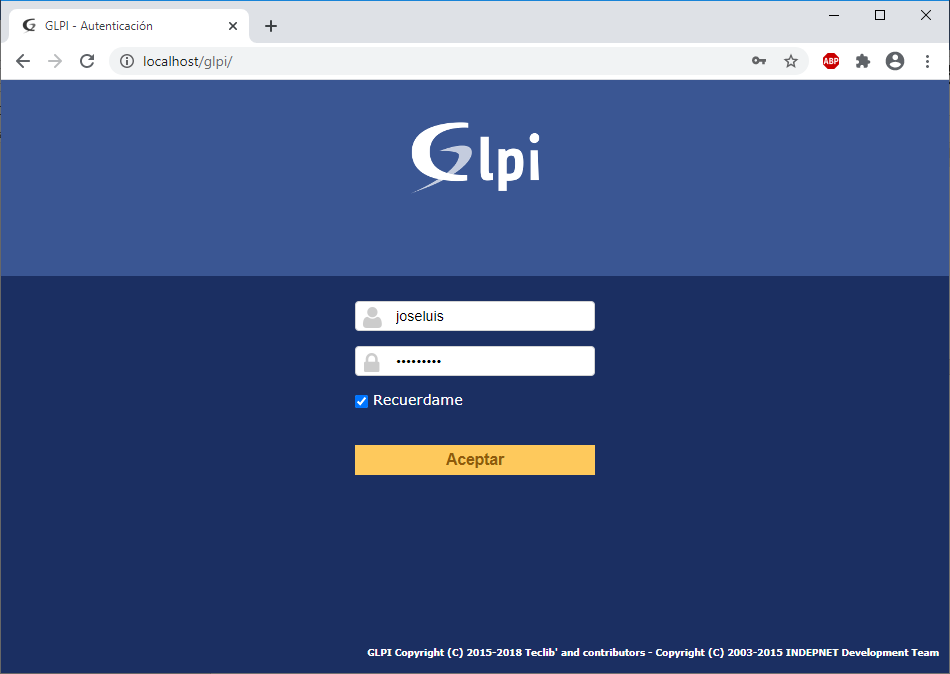
Ahora ingresas el usuario y la contraseña, luego seleccionas en Aceptar. Depende que perfil tengas vas a poder acceder a las funcionalidades de GLPI.
MODULOS DEL GLPI
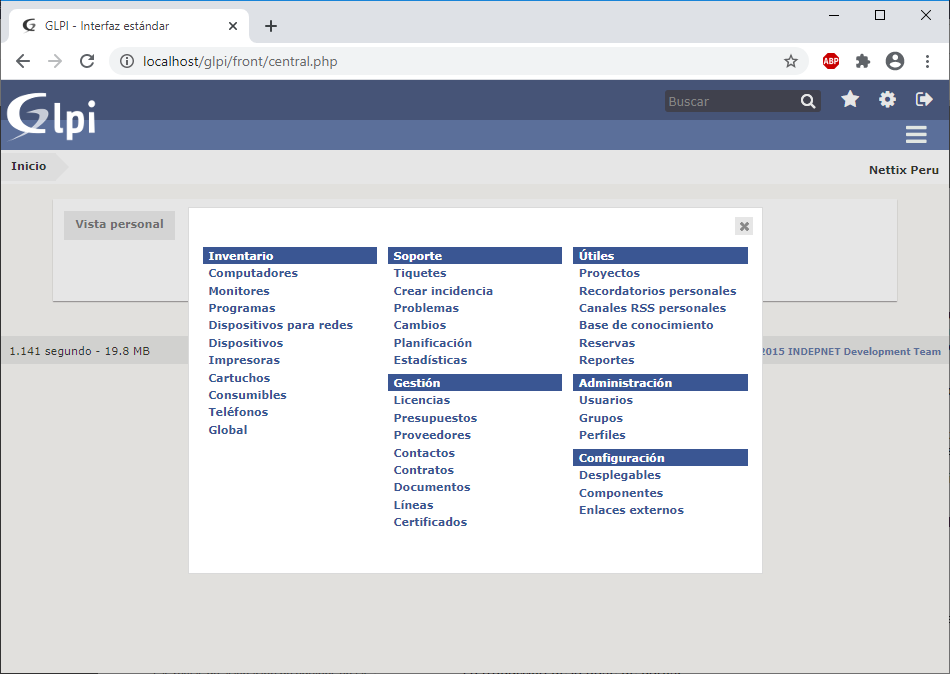
El sistema GLPI cuenta con los siguientes módulos:
- Modulo inventario
- Modulo soporte
- Modulo gestión
- Modulo administración
- Modulo configuración
Cada módulo cumple diferente función.
MODULO INVENTARIO
Esta sección se enfoca en el control de los equipos de cómputo en general como laptops, computadoras, monitores, teléfonos, software, impresoras, cartuchos, etc. Es una base de datos donde se tiene registrado todo el equipo de la empresa.
INVENTARIO COMPUTADORES
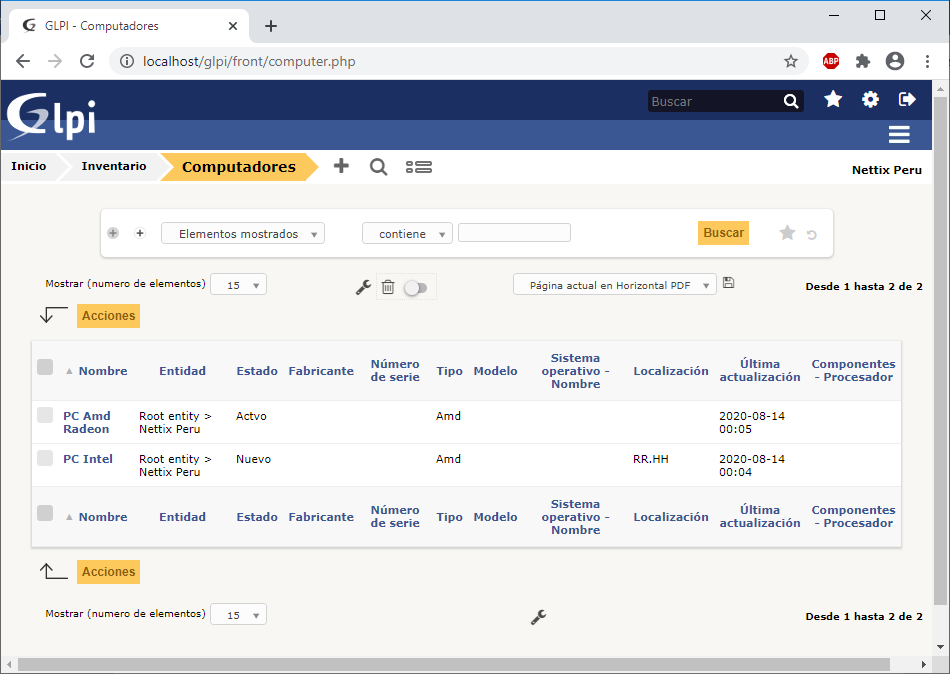
En el inventario computadores vas poder ver toda la lista de los recursos que tiene la empresa, tiene un buscado y un filtro por categoría para que sea mas fácil encontrar los que deseas, pero si quieres crear uno nuevo solo haces click en el botón + para agregar una nueva computadora.
NUEVA COMPUTADORA
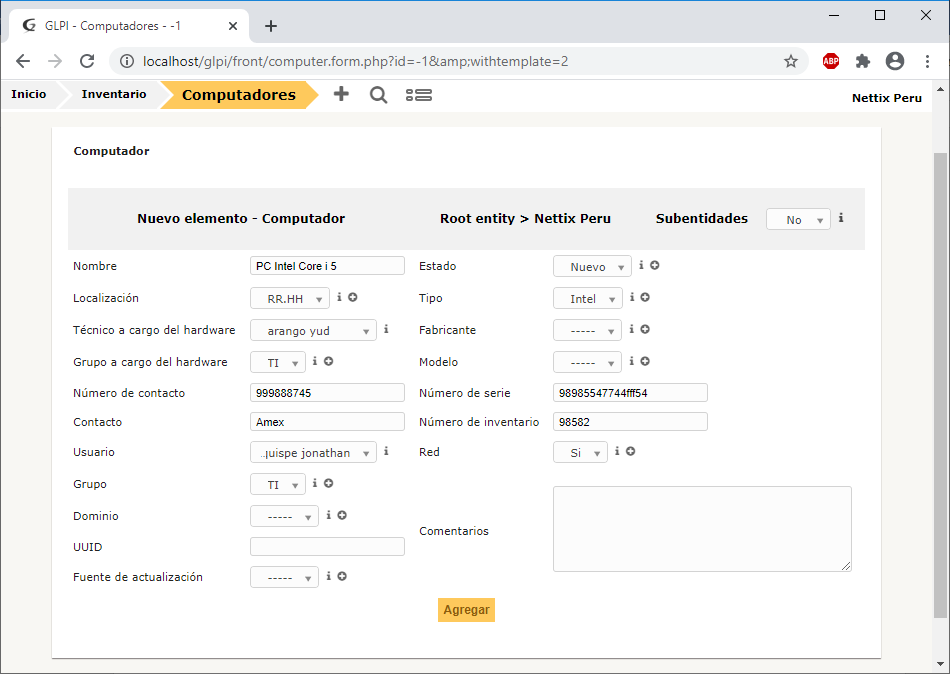
Cuando selecciones el botón de nueva computadora, te aparecerá todos los campos que tienes que agregar del nuevo recurso como el nombre, localización, técnico, usuario, estado, tipo, etc. Cuando termines de agregar todos los campos, seleccionas en el botón Agregar y se guarda el nuevo recurso.
NUEVO PROGRAMA
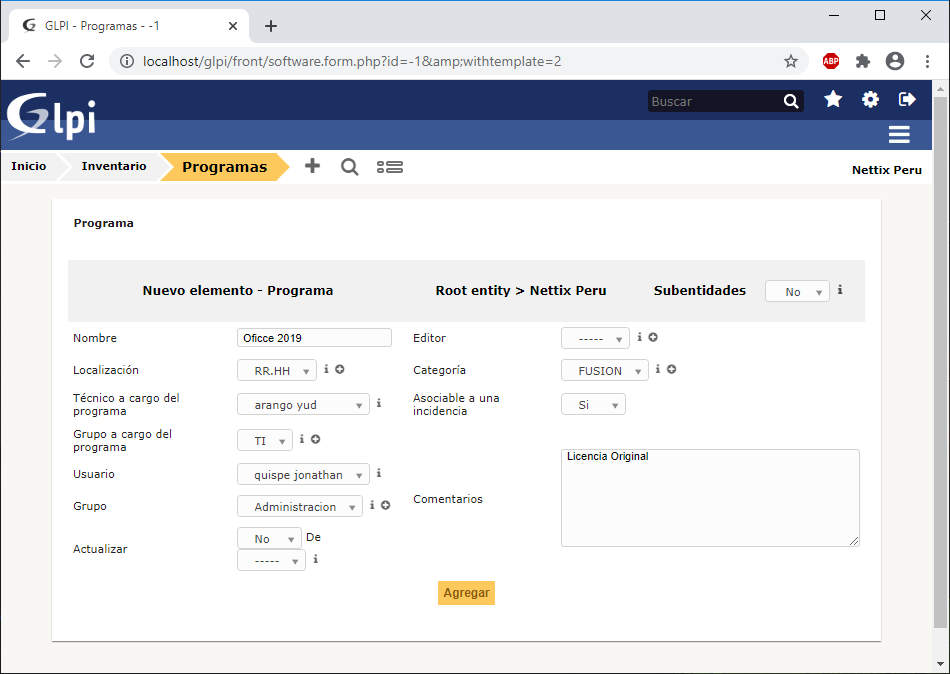
Al igual que la computadora, también puede agregar programas donde va a ingresar sus características como nombre, localización, técnico, usuario. etc. Cuando hayas terminado de agregar todos los campos, seleccionamos en el botón agregar y listo, ya agregar un nuevo programa.
MODULO DE SOPORTE
En este módulo se gestionan los tickets que se tienen en el GLPI dentro de las cuales se puede generar, modificar, resolver y cerrar tickets de solicitudes que los usuarios reporten vía e-mail, telefónica o directamente, referente a elementos o equipos que tengan relación al departamento de tecnologías de la información. También se pueden agregar avances dentro de los mismos tickets, agregar documentos y relacionarlos con más tickets con la finalidad de llevar un historial el cual pueda ser analizado.
TIQUETES
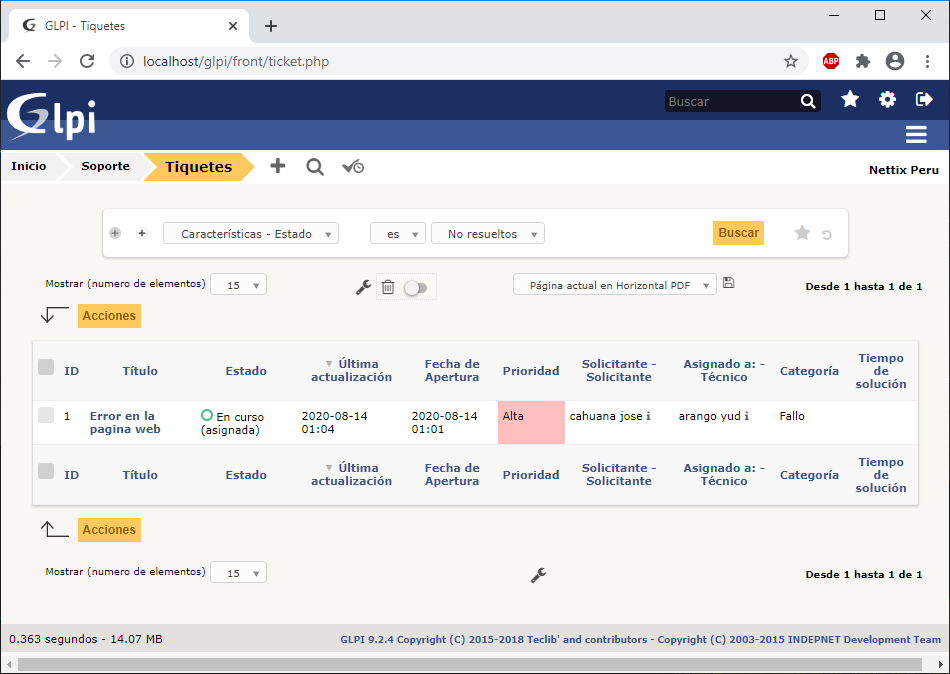
Al abrir este módulo aparece por defecto la lista de incidencias sin resolver y ordenadas por última fecha de modificación. Donde se visualiza el ID del ticket, titulo, estado, fecha límite, prioridad, solicitante y el técnico. Si se va a crear un nuevo tiquete, seleccionamos en el botón + y listo.
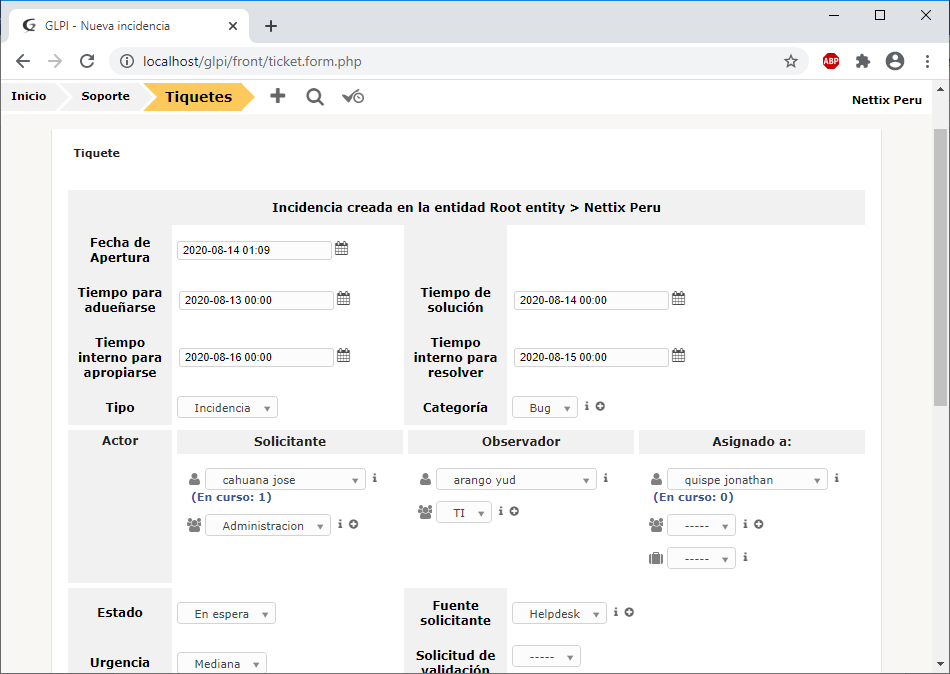
NUEVO TIQUETE
Cuando selecciones el botón de nuevo tiquete, te aparecerá todos los campos que tienes que agregar la nueva incidencia como las fechas, categoría, solicitante, observador, titulo, etc. Cuando termines de agregar todos los campos, seleccionas en el botón Agregar y se guarda el nuevo tiquete.
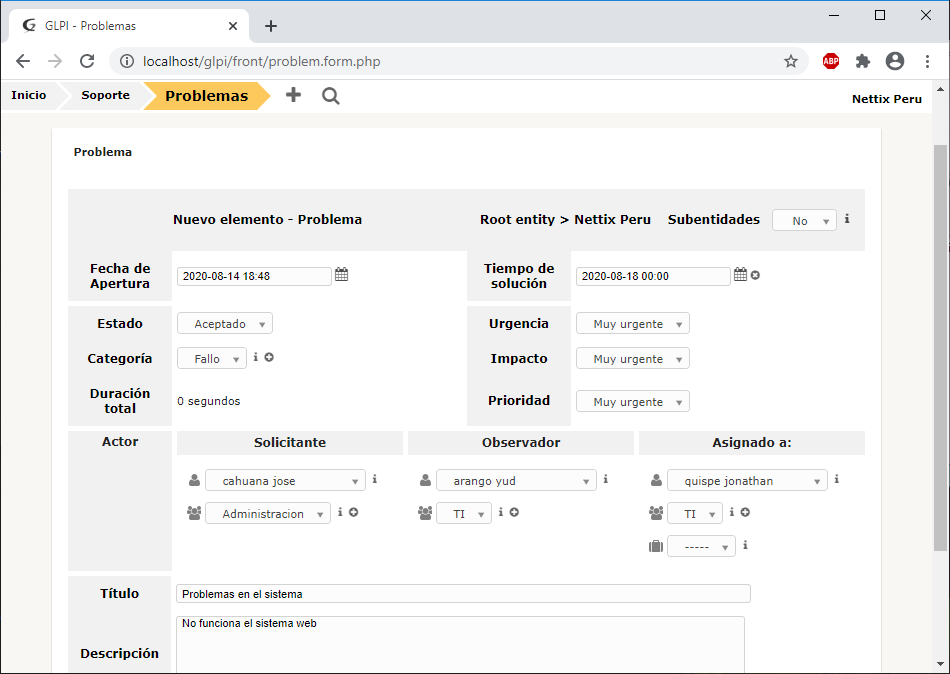
NUEVO PROBLEMA
La opción de Problema ya es una petición importante que se tiene que atender para agregar un problema seleccionas el botón de nuevo problema, te aparecerá todos los campos que tienes que agregar como la fecha de apertura, la fecha de solución, categoría, solicitante, observador, titulo, etc. Cuando termines de agregar todos los campos, seleccionas en el botón Agregar y se guarda el nuevo problema.
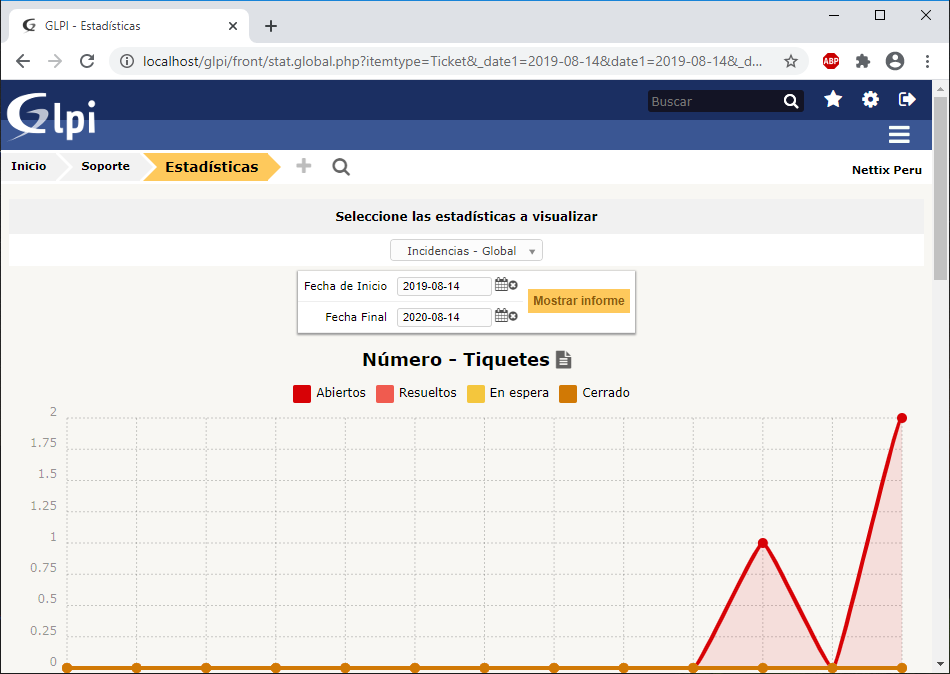
ESTADISTICA
En esta opción vas a poder de forma estadística todos los tiquetes, problemas y cambios que han solicitado los usuarios, cuenta con un filtro y con el rango de las fechas.
MODULO DE GESTIÓN
El módulo de gestión permite a los usuarios gestionar contactos, proveedores, presupuestos, licencias, entre otros.
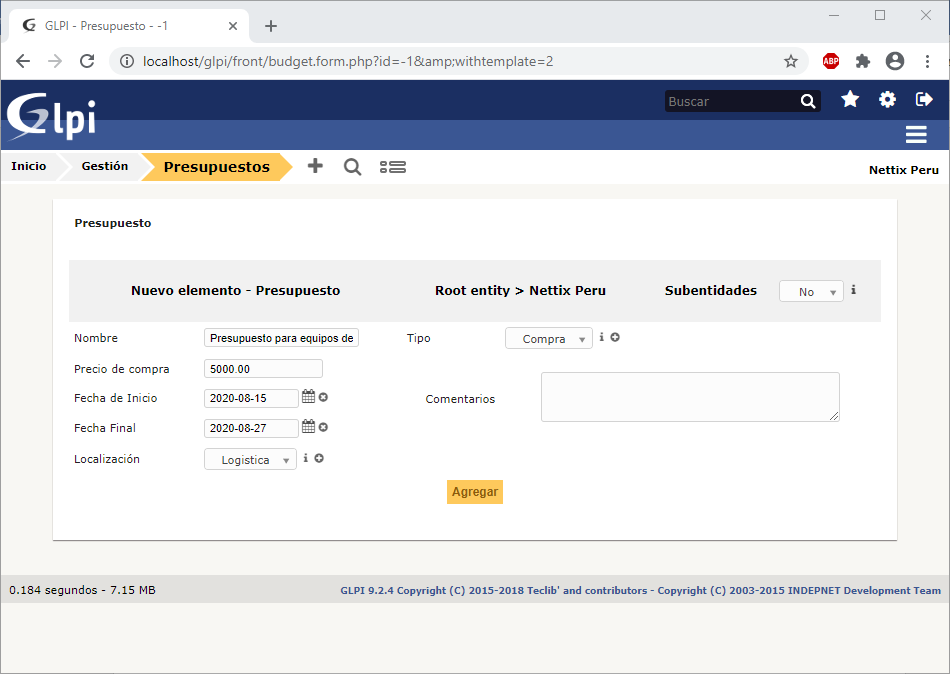
NUEVO PRESUPUESTO
En esta opción vas a poder agregar los presupuestos para la adquisición de nuevos equipos para tu empresa, para agregar un nuevo presupuesto solo seleccionas en botón + e ingresas, ahora rellenas los campos el nombre, monto, fecha de inicio y fin, localización y tipo, una vez ingresado los campos, seleccionamos en el botón agregar y listo, creaste un nuevo presupuesto.
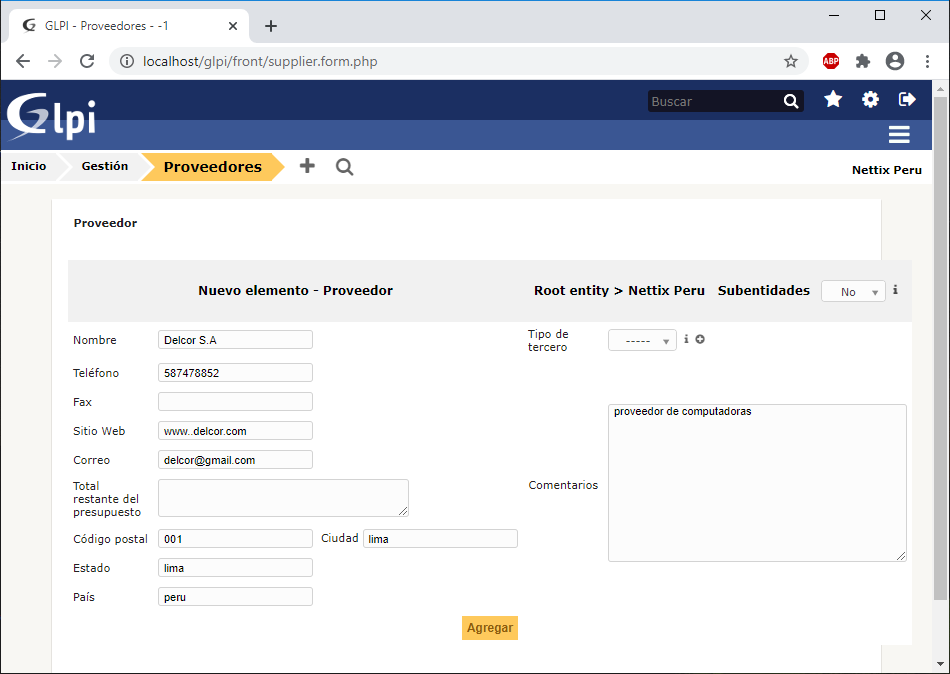
NUEVO PROVEEDOR
En esta opción vas a poder agregar los proveedores para la adquisición de equipos, para agregar un nuevo proveedor solo seleccionas en botón + e ingresas, ahora rellenas los campos el nombre, teléfono, correo, etc. una vez ingresado los campos, seleccionamos en el botón agregar y listo, creaste un nuevo proveedor.
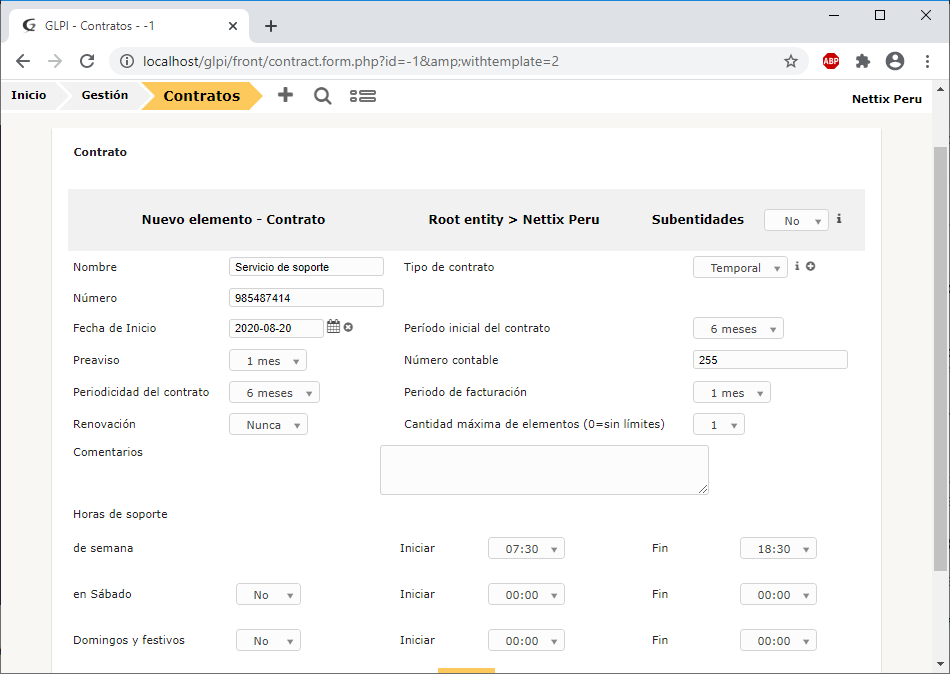
NUEVO CONTRATO
En esta opción vas a poder agregar los contratos para los servicios de terceros, para agregar un nuevo contrato solo seleccionas en el botón + e ingresas, ahora rellenas los campos como el nombre, teléfono, fecha, tipo contrato, etc. una vez ingresado los campos, seleccionamos en el botón agregar y listo, creaste un nuevo contrato.
MODULO DE ADMINISTRACIÓN
Este módulo administra a los usuarios, grupos, entidades, perfiles, reglas y diccionarios. También proporciona herramientas de mantenimiento de la aplicación como la copia de seguridad de base de datos, restauración y actualización de versión.
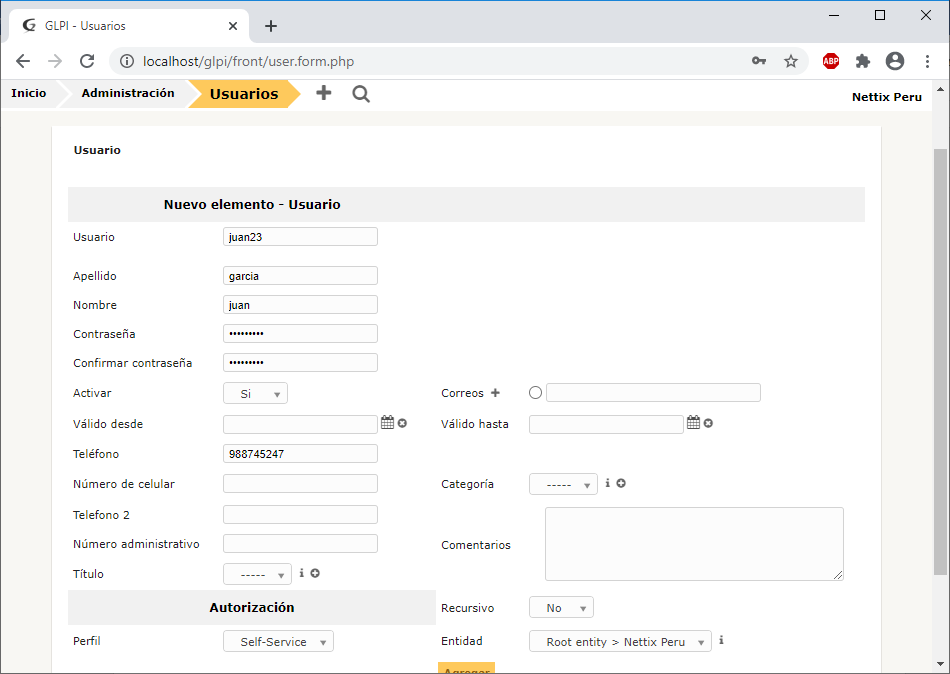
NUEVO USUARIO
En esta opción vas a poder crear nuevos usuarios, para agregar un nuevo contrato solo seleccionas en el botón + y listo, ahora rellenas los campos como el nombre, teléfono, usuario, contraseña, perfil, etc. una vez ingresado los campos, seleccionamos en el botón agregar y listo, creaste un nuevo usuario.
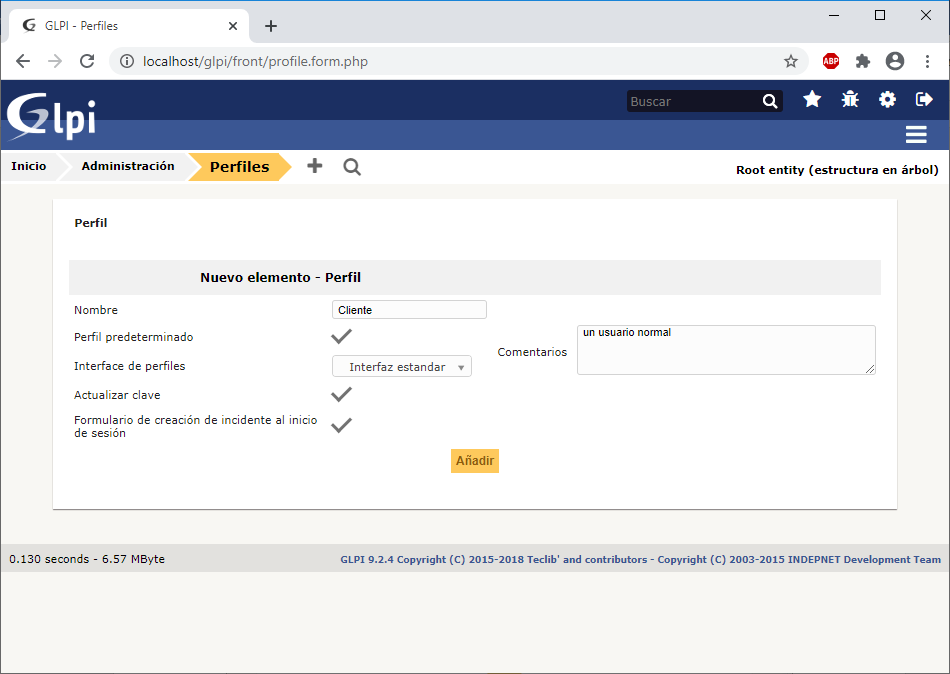
NUEVO PERFIL
En esta opción vas a poder crear nuevos perfiles, para agregar un nuevo contrato solo seleccionas en el botón + y listo, ahora rellenas los campos como el nombre, perfil, interface, formulario de creación. una vez ingresado los campos, seleccionamos en el botón añadir y listo, creaste un nuevo perfil.
MODULO DE CONFIGURACIÓN
Este módulo administra y controla los parámetros dentro de GLPI, títulos en general del sistema, notificaciones por correo, SLA, configuración en general, identificación por origen externo o directorio activo y se administran los plugin.
DESPLEGABLE
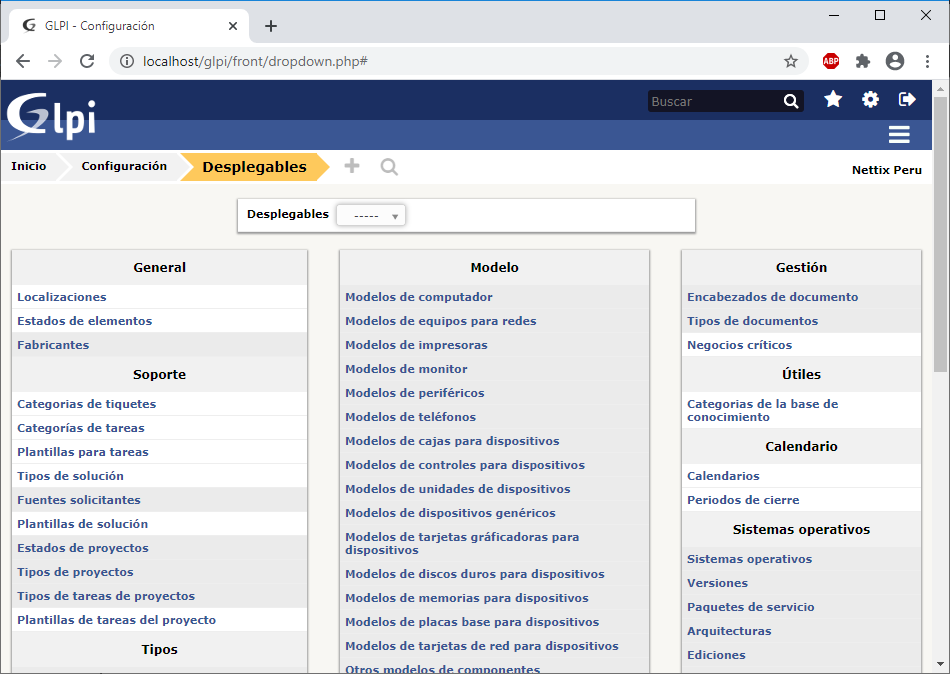
En el manu Desplegable se encuentran todas las características del sistema GLPI, puede personalizarlo a tu antojo, agregar los campos y rellenar sus datos de forma rápida.
NUEVO ENLACE
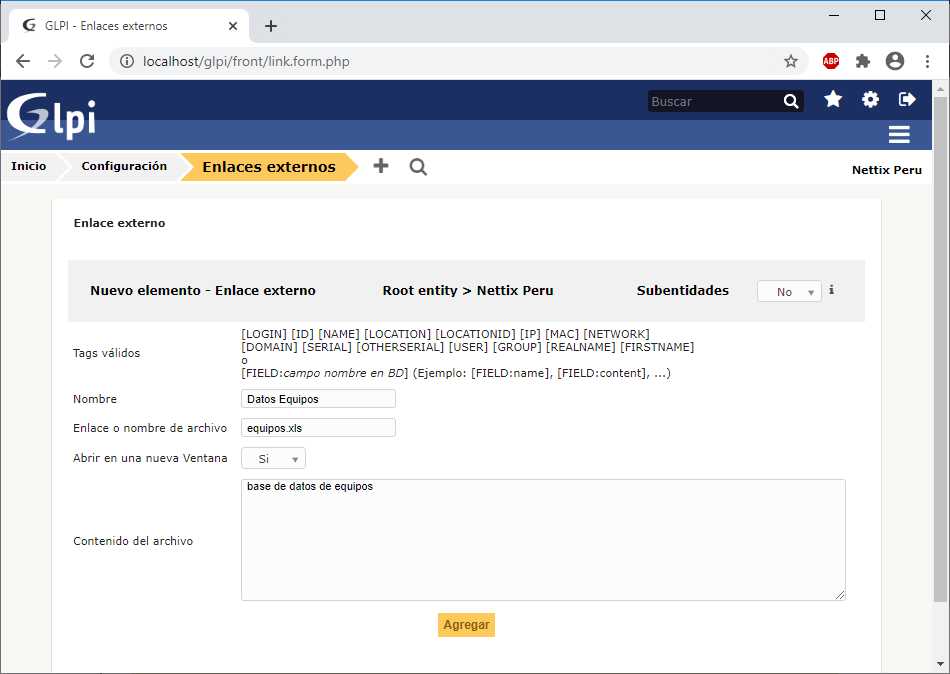
En esta opción vas a poder crear nuevos enlaces externos para agregar un nuevo enlace solo seleccionas en el botón + y listo, ahora rellenas los campos como el nombre, nombre archivo y contenido. una vez ingresado los campos, seleccionamos en el botón agregar y listo, creaste un nuevo enlace.