El perfil es una parte esencial de su experiencia con Outlook, ya que está compuesto por las cuentas, los archivos de datos y las opciones de configuración que especifican dónde se guardan los mensajes de correo electrónico, pero que pasa si se ha creado varios perfiles de Outlook para diferentes usuarios, situaciones u otros. Sin embargo, es posible que deba eliminar uno de ellos, ¿cómo podría solucionarlo? A continuación, te vamos a mostrar los pasos para eliminar el perfil de Outlook.
¿QUÉ ES UN PERFIL DE OUTLOOK?
Un perfil de Outlook es aquel que consta de cuentas, archivos de datos y la configuración que especifica dónde se guardan los mensajes de correo electrónico.
¿POR QUÉ ES IMPORTANTE ELIMINAR EL PERFIL DEL OUTLOOK?
Si ya no necesita un perfil de Outlook, puede eliminarlo. Al eliminar un perfil, se eliminan todas las cuentas de correo electrónico almacenadas en ese perfil. Los archivos de carpetas personales (.pst) asociados con ese perfil permanecerán en el equipo, pero para obtener acceso a estos datos, tendrá que abrir el archivo de carpetas personales desde otro perfil.
PASOS PARA ELIMINAR EL PERFIL DEL OUTLOOK
Siga los pasos a continuación para eliminar un registro de perfil de Outlook en el Panel de control.
Primer paso:
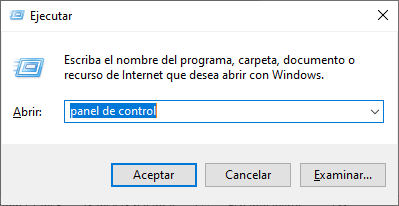
Digitar Win + R teclas simultáneamente para abrir el cuadro de diálogo Ejecutar. Y luego, en el cuadro de diálogo, escriba Panel de Control en el Abierta caja, y haga clic en OK botón.
Segundo Paso:
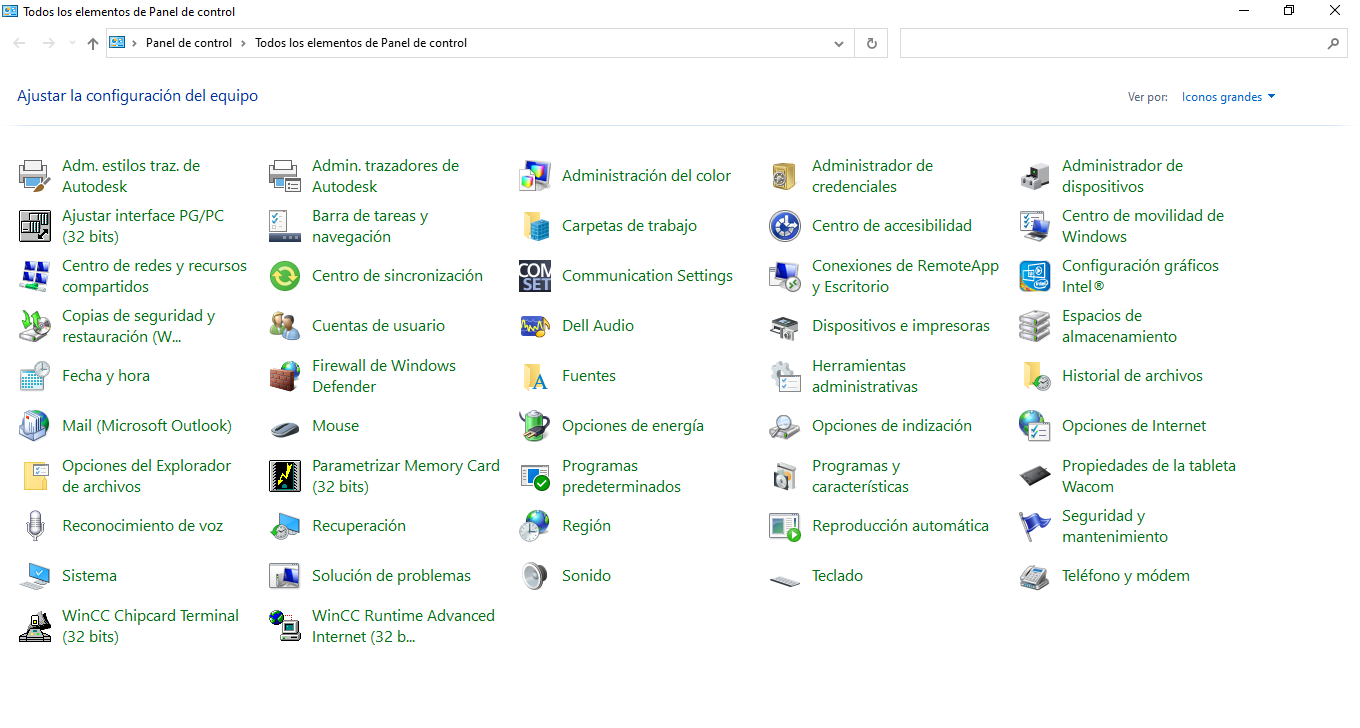
Ahora se abre el cuadro de diálogo Todos los elementos del panel de control, elija Iconos grandes , Ver por lista desplegable, y luego haga clic en Mande Por Correo botón.
Tercer Paso:
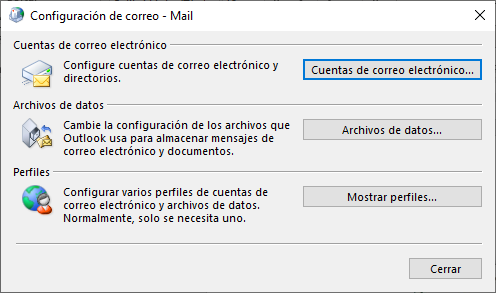
En el próximo cuadro de diálogo Configuración de correo – Outlook, haga clic en el Mostrar perfiles botón.
Cuarto Paso:
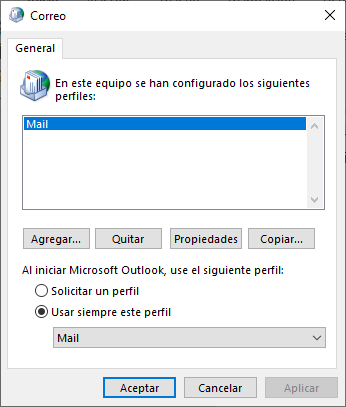
Ahora, en el cuadro de diálogo Correo, haga clic para seleccionar el perfil que necesita eliminar y luego haga clic en el Elimine botón.
Quinto Paso:
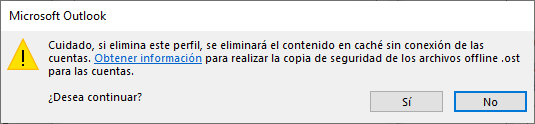
Aparecerá un cuadro de diálogo de advertencia de Microsoft Outlook. Haga clic en el Sí botón para seguir adelante.
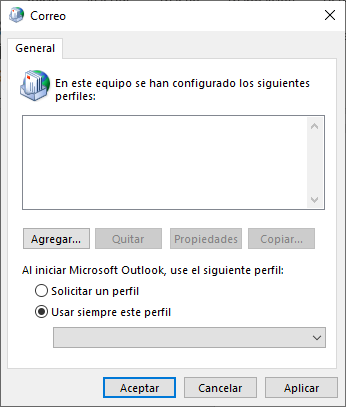
Y ahora el perfil seleccionado ya se ha eliminado.
Sexto Paso:
Una vez eliminado el perfil anterior procedemos a crear un nuevo, para eso regresamos a opción de mis perfiles y seleccionamos opción de agregar.
Séptimo Paso:
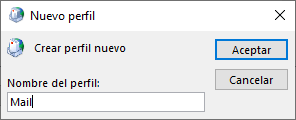
Colocamos un nombre al nuevo perfil y seleccionamos en aceptar. Una vez creado el nuevo Perfil ya vas a poder configurar tu correo en el Outlook.