
Introducción
Esta vez hemos querido consolidar todo en un solo documento,en donde se especifique y haga referencia a la instalación de la nueva versión de OpenVPN 2.6.3 a Windows. No hemos verificado el funcionamiento en plataformas anteriores, como Windows 2000 o Windows 98. Debido a que ya son considerados obsoletos.
¿Qué es OpenVPN?
Es un software de código abierto que proporciona una solución de red privada virtual (VPN, por sus siglas en inglés). Una VPN permite crear una conexión segura y cifrada entre un dispositivo y una red privada a través de Internet. OpenVPN es ampliamente utilizado en entornos empresariales y también es popular entre los usuarios individuales que buscan proteger su privacidad en línea.
OpenVPN utiliza técnicas criptográficas para asegurar las comunicaciones entre los dispositivos y la red privada a la que se conecta. Utiliza el protocolo SSL/TLS (Secure Sockets Layer/Transport Layer Security) para establecer la conexión segura y autenticar los dispositivos. Además, OpenVPN puede funcionar en diferentes puertos y protocolos, incluyendo TCP (Transmission Control Protocol) y UDP (User Datagram Protocol), lo que le permite adaptarse a diferentes necesidades y restricciones de red.
Para que sirve una conexión VPN?
Tiene varios usos, sin embargo apuntan a mejorar la ciberseguridad. A continuación las razones mas resaltantes
-
- Privacidad y anonimato en línea: Una VPN encripta el tráfico de Internet entre tu dispositivo y el servidor VPN, ocultando tus actividades en línea a los proveedores de servicios de Internet (ISP), y otras entidades que puedan intentar rastrear tu actividad en línea.
- Seguridad en redes públicas: Cuando te conectas a una red Wi-Fi pública en un café, aeropuerto u hotel, tu información y datos pueden ser vulnerables a ataques de hackers. Una VPN cifra tu conexión, protegiendo tus datos personales, contraseñas y cualquier otra información confidencial de posibles interceptaciones y ataques.
- Acceso a contenido bloqueado geográficamente: Algunos servicios y sitios web limitan su acceso en función de la ubicación geográfica del usuario. Con una conexión VPN, puedes cambiar tu dirección IP y hacer que parezca que estás accediendo a Internet desde otro país.
- Acceso remoto a redes privadas: Si trabajas desde casa o estás fuera de la oficina, una VPN te permite conectarte de forma segura a la red de tu empresa o institución. Esto te permite acceder a archivos compartidos, servidores internos y otros recursos de red como si estuvieras físicamente en la ubicación de la red privada.
- Evitar la censura y la vigilancia: En algunos países, ciertos sitios web y servicios están censurados o sujetos a una estricta vigilancia por parte del gobierno. Una VPN puede ayudar a sortear estas restricciones y permitir el acceso a una Internet abierta y sin censura.
En resumen, OpenVPN es una solución de VPN de código abierto y altamente configurable que permite a los usuarios establecer conexiones seguras y cifradas con redes privadas a través de Internet, brindando privacidad y protección en línea.
Instalación del Cliente OpenVPN
Mostraremos como instalar OpenVPN en una PC o portátil con Windows. Para ello es necesario seguir los siguientes pasos.
PASO 1:
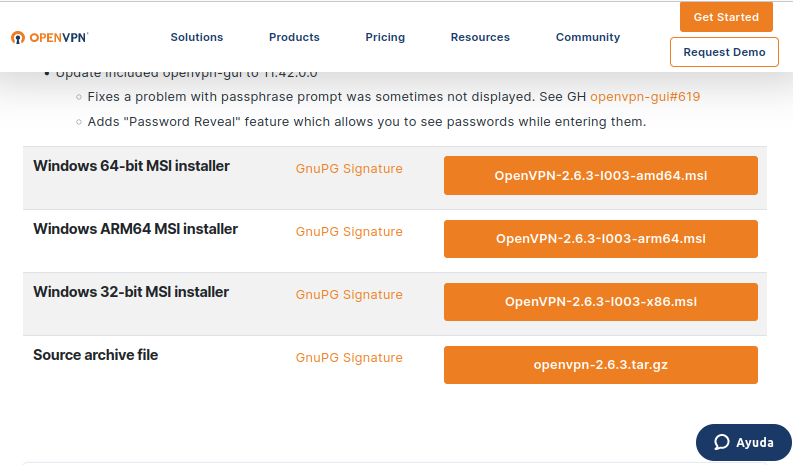
Descargar la aplicación OpenVPN Windows 64-bit MSI installer en cada equipo designado para realizar las pruebas, pueden descargar el software desde la siguiente URL: https://openvpn.net/community-downloads/
PASO 2:
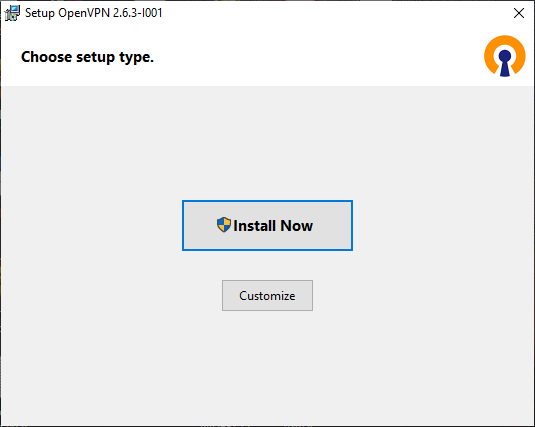
Instalar la aplicación con la configuración que viene por defecto.
PASO 3:
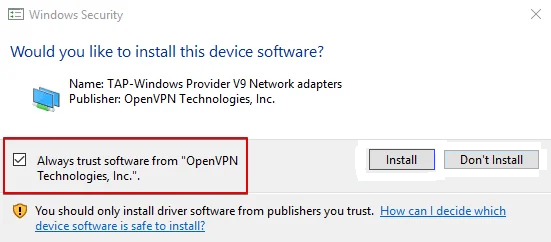
En caso te aparezca esta opción, tienes que aceptar la instalación del adaptador virtual de red, esto generará una nueva tarjeta de red en tu PC o portátil, que se activara o desactivara automáticamente en cada conexión que se realice la VPN.
También debemos recomendar que los parámetros de configuración de esta nueva tarjeta no deberán ser modificados. Esto es usado y configurado por OpenVPN automáticamente.
PASO 4:
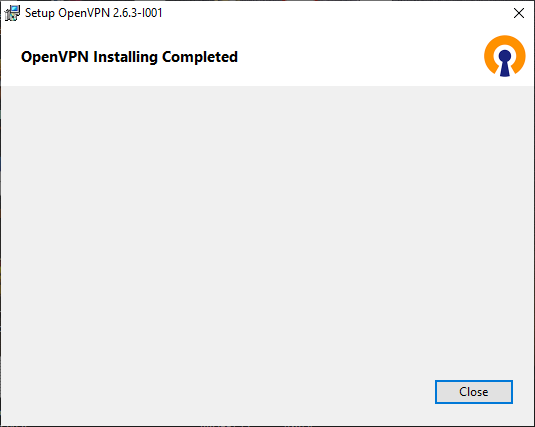
Esperar que la instalación se complete.
Configuración del Cliente OpenVPN
En este paso vemos a configurar el Cliente OpenVPN con las llaves y archivos proporcionados por nuestro proveedor.
PASO 1:
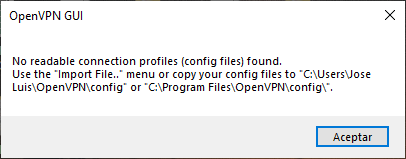
Al iniciar la VPN te va a aparecer el mensaje que el archivo Config está vacío, aquí se debe agregar las llaves proporcionadas por el proveedor.
PASO 2:
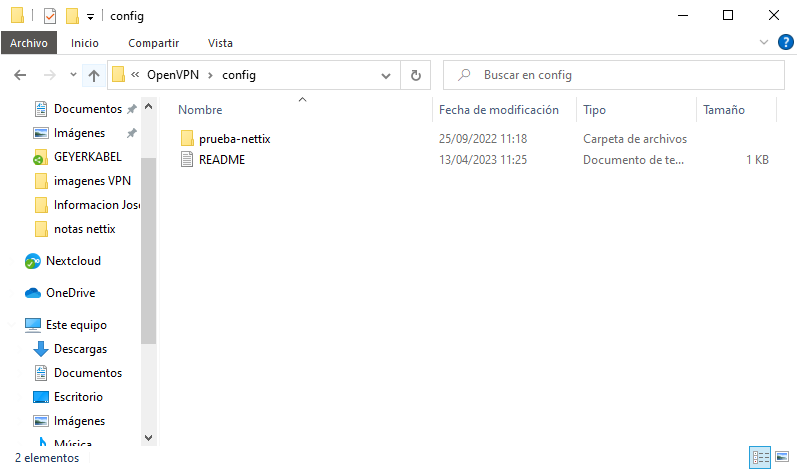
Luego, descomprimir y copiar la llave adjunta proporcionada por el equipo de Nettix,en formato.zip en el directorio C:\Program Files\OpenVPN\config de cada equipo según el nombre de su estación de trabajo.
PASO 3:
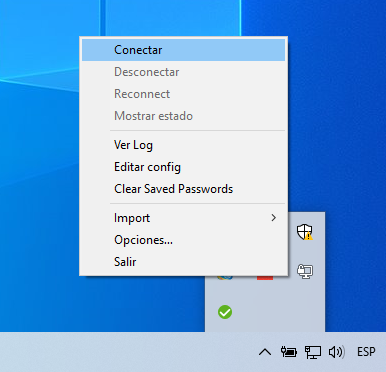
Luego de iniciar la aplicación OpenVPN, nos ubicando en su icono en la esquina inferior derecha de la barra de tareas (iconos ocultos)
PASO 4:
Seleccionar la opción conectar: en ese momento solicitará un password, el cual es establecido para el usuario en conjunto con la llave de acceso indicada por el equipo de soporte de Nettix o por el proveedor.
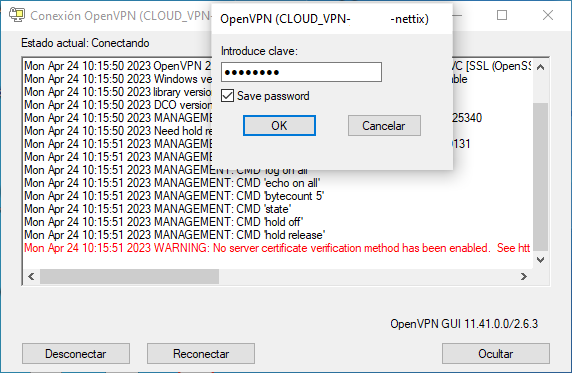
Finalmente, mostrará el mensaje de conectado a la VPN
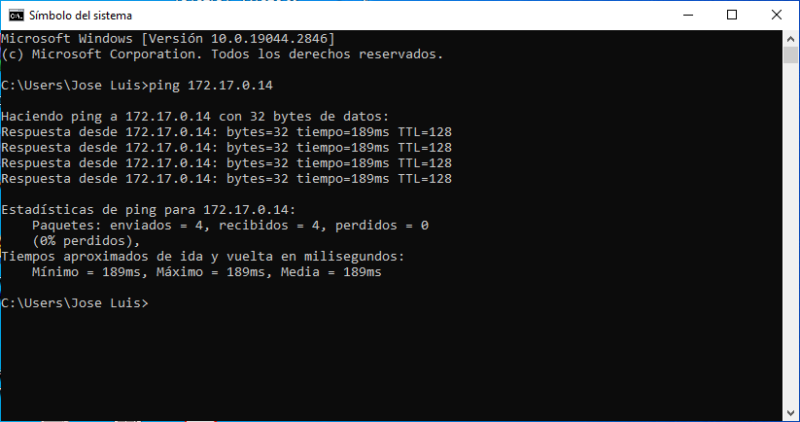
PASO 5:
Realizar ping al servidor se observa que ya hay respuesta
En caso se presente algún inconveniente , comunícate con nuestro equipo de soporte y con gusto los atenderemos.